

Vous voulez faire apparaître un T-Rex niveau 150 juste devant votre base dans ARK ? Ça paraît simple. Mais un seul espace mal placé, un guillemet oublié, un identifiant mal recopié, et la console reste muette, ou le dinosaure surgit en mode agressif directement sur votre personnage.
Quelles commandes existent pour faire apparaître un dinosaure dans ARK ?
Il n’y a pas une seule façon de spawner un dino dans ARK, il y en a plusieurs, et chacune fonctionne différemment. Choisir la mauvaise commande, c’est souvent la première cause d’erreur. Voici les options disponibles :
- Summon fait apparaître un dinosaure sauvage à un niveau aléatoire directement sur votre personnage
- SummonTamed fait la même chose mais le dinosaure arrive déjà apprivoisé
- SpawnDino permet de contrôler le niveau, la distance et la position du dinosaure
- GMSummon fait apparaître un dino apprivoisé, mais attention : le niveau indiqué dans la commande n’est pas le niveau final (voir plus bas)
Ces commandes s’entrent dans la console admin du jeu. Sur PC, la touche Tab l’ouvre. Sur PS5 et Xbox, il faut d’abord activer l’accès console dans les paramètres, une étape que beaucoup oublient.
Quelle est la différence entre Summon, SpawnDino et GMSummon ?
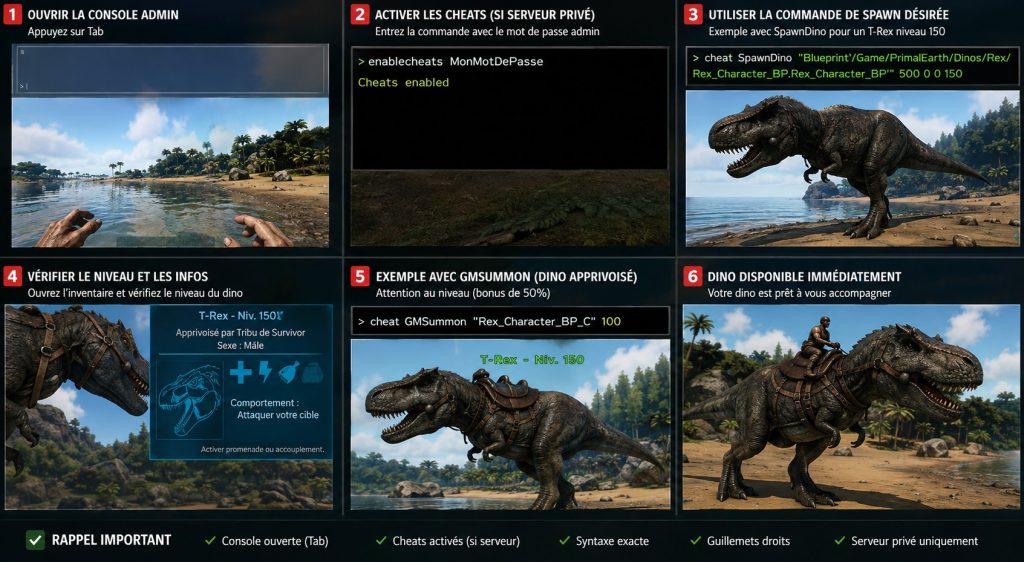
Summon, le plus simple mais le moins précis
La commande Summon est la plus rapide à utiliser. On tape cheat Summon Rex_Character_BP_C et le T-Rex apparaît. Le problème majeur, c’est qu’on ne contrôle ni le niveau ni la position exacte. Un dinosaure agressif va attaquer votre personnage immédiatement. Utile pour tester rapidement, pas idéal pour une utilisation sérieuse.
SpawnDino, pour choisir le niveau et la position
SpawnDino donne un contrôle complet. La syntaxe fonctionne ainsi : cheat SpawnDino « Blueprint’/Game/PrimalEarth/Dinos/Rex/Rex_Character_BP.Rex_Character_BP' » 500 0 0 150. Les chiffres à la fin définissent la distance, le décalage latéral, la hauteur et enfin le niveau du dinosaure, un niveau qui sera respecté exactement puisqu’il s’agit d’un dino sauvage, sans bonus d’apprivoisement à calculer. Plus complexe à écrire, mais bien plus précis.
GMSummon, pour obtenir un dino directement apprivoisé, avec un piège à connaître
GMSummon est une commande appréciée des joueurs qui veulent gagner du temps. Elle fait apparaître un dinosaure déjà apprivoisé. Attention cependant à un point mal compris par beaucoup de joueurs : le chiffre saisi correspond au niveau avant le bonus d’apprivoisement de 50 %, et pas au niveau final. La syntaxe est directe : cheat GMSummon « Rex_Character_BP_C » 150, mais cette commande ne donne pas un T-Rex de niveau 150, elle donne un T-Rex d’environ niveau 225 une fois le bonus appliqué. Pour obtenir un dino d’exactement niveau 150, il faut diviser par 1,5 et taper 100 à la place.
Comment trouver le bon identifiant d’un dinosaure dans ARK ?
Chaque créature dans ARK possède un identifiant unique appelé Entity ID, un code en anglais qui correspond aux fichiers internes du jeu. Pour un Tricératops, c’est Trike_Character_BP_C. Pour un Gigantosaure, c’est Gigant_Character_BP_C. Pour un Ankylosaure (très utile pour récolter du métal), c’est Ankylo_Character_BP_C.
La source la plus fiable pour trouver ces identifiants est le wiki officiel d’ARK (ark.wiki.gg). Il recense toutes les créatures avec leurs commandes de spawn exactes. Ces identifiants respectent parfois la casse (majuscules et minuscules), donc il vaut mieux les copier-coller plutôt que de les retaper à la main pour éviter les erreurs.
À quoi correspondent les chiffres dans la commande SpawnDino ?
| Paramètre | Ce qu’il contrôle | Valeur recommandée |
| Premier chiffre | Distance d’apparition par rapport à vous | 500 (environ 5 mètres devant) |
| Deuxième chiffre | Décalage latéral gauche ou droite | 0 pour spawner droit devant |
| Troisième chiffre | Hauteur d’apparition | 0 pour apparaître au sol |
| Quatrième chiffre | Niveau du dinosaure | 150 pour un niveau élevé |
En pratique, cheat SpawnDino « Blueprint’/Game/PrimalEarth/Dinos/Rex/Rex_Character_BP.Rex_Character_BP' » 500 0 0 150 fait apparaître un T-Rex de niveau 150 à environ 5 mètres devant votre personnage, posé au sol, sans décalage latéral. Ici, contrairement à GMSummon, le niveau 150 est bien le niveau réel du dinosaure puisqu’il s’agit d’un spawn sauvage sans bonus d’apprivoisement.
Pourquoi la commande spawn ne fonctionne pas ?
C’est la situation la plus frustrante, et elle arrive à presque tout le monde au début. Ce genre de blocage n’est d’ailleurs pas propre à ARK : réussir à faire apparaître un hélicoptère sur GTA 5 demande la même rigueur, une seule touche oubliée dans la combinaison et rien ne se passe.
Les erreurs de syntaxe les plus courantes
L’erreur numéro un est un espace mal placé ou un guillemet manquant autour du chemin Blueprint. La console d’ARK est extrêmement stricte sur ce point. Un seul caractère incorrect et rien ne se passe. La commande SpawnDino utilise des guillemets droits (« ), pas des guillemets typographiques ( » « ), ce qui pose parfois problème quand on copie depuis un site web.
Les problèmes liés aux droits admin non activés
En mode solo, les commandes fonctionnent directement sans aucun prérequis. En multijoueur sur un serveur privé, il faut d’abord taper enablecheats MotDePasse dans la console (avec le mot de passe admin du serveur) avant que quoi que ce soit fonctionne. Beaucoup de joueurs oublient cette étape. Ce principe de mot de passe administrateur à saisir avant d’accéder aux commandes se retrouve dans plusieurs jeux de survie multijoueur, à l’image des commandes admin Palworld, qui reposent sur la même logique d’authentification.
Avant de retaper une commande qui ne fonctionne pas, voici ce qu’il faut vérifier dans l’ordre :
- La console admin est bien ouverte avant de taper (Tab sur PC, menu pause sur PS5 et Xbox)
- Sur un serveur, enablecheats a bien été entré avec le bon mot de passe
- L’identifiant du dinosaure est copié-collé depuis une source fiable et non retapé manuellement
- Les guillemets autour du Blueprint path sont bien présents, droits, et sans espace intérieur
- Le serveur est bien un serveur privé et non un serveur officiel (qui bloque toutes les commandes)
Les commandes de spawn fonctionnent-elles sur un serveur multijoueur ?
Oui, uniquement sur les serveurs privés dont vous êtes l’administrateur. Sur les serveurs officiels de Studio Wildcard (l’équipe qui développe ARK), les commandes admin sont totalement bloquées. C’est une règle stricte pour garantir l’équité entre les joueurs. Cette distinction entre solo, serveur privé et serveur officiel est encore plus marquée sur la version la plus récente du jeu, où les commandes admin dans ARK Survival Ascended suivent une hiérarchie précise selon le type de partie.
Sur un serveur dédié que vous gérez vous-même, il suffit de définir un mot de passe admin dans les fichiers de configuration du serveur, puis d’entrer enablecheats VotreMotDePasse dès que vous rejoignez la partie.
Peut-on spawner un dinosaure déjà apprivoisé directement ?
Oui, c’est exactement ce que fait GMSummon. C’est la commande la plus efficace pour ceux qui veulent un résultat rapide sans passer par le processus d’apprivoisement normal. Quelques exemples de dinos très demandés avec leurs identifiants :
- T-Rex avec l’identifiant Rex_Character_BP_C
- Argentavis (grand oiseau volant, parfait pour transporter des ressources) avec Argent_Character_BP_C
- Ankylosaure (indispensable pour récolter du métal) avec Ankylo_Character_BP_C
- Ptéranodon (le premier dino volant accessible en début de partie) avec Ptero_Character_BP_C
- Brontosaure (pour récolter de la végétation en quantité) avec Bronto_Character_BP_C
La commande cheat GMSummon « Rex_Character_BP_C » 150 fait apparaître un T-Rex déjà apprivoisé, mais son niveau final sera d’environ 225 une fois le bonus d’apprivoisement de 50 % appliqué. Pour obtenir un dino d’exactement niveau 150, tapez 100 à la place. Simple, sans risque, et immédiat une fois ce détail de calcul pris en compte pour bien maîtriser la commande ARK spawn dino.