
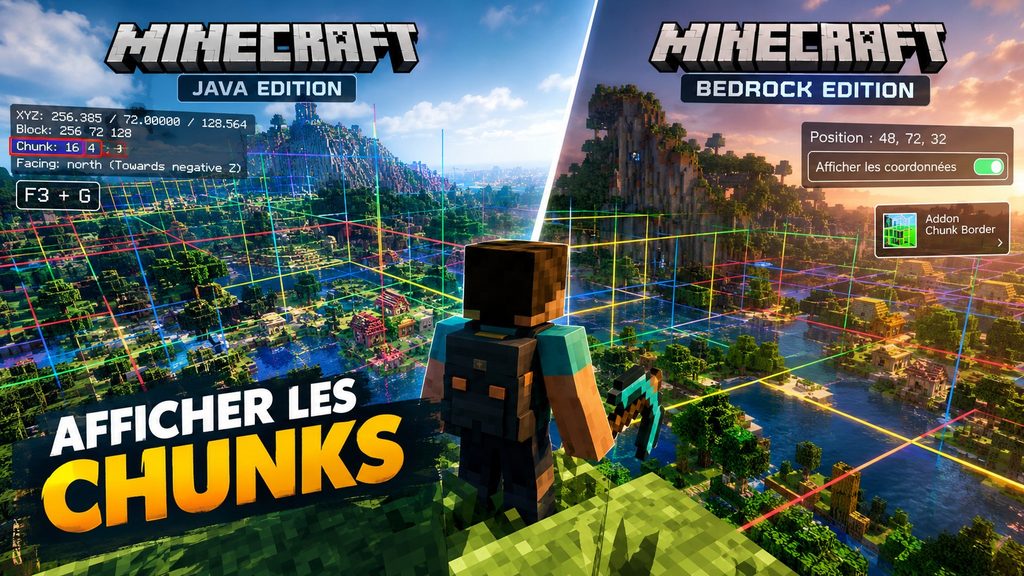
Construire une ferme automatique ou optimiser vos zones de jeu sans connaître vos chunks, c’est un peu comme naviguer à l’aveugle. Minecraft compte parmi les jeux les plus vendus de tous les temps, et pourtant beaucoup de joueurs ignorent comment le monde est découpé en coulisses. Entre Java Edition et Bedrock Edition, la méthode pour afficher les chunks change du tout au tout. Voici tout ce qu’il faut savoir, version par version.
C’est quoi un chunk dans Minecraft ?
Un chunk, dans Minecraft, est une portion du monde découpée automatiquement par le jeu. Chaque chunk mesure exactement 16 blocs de large sur 16 blocs de long, et s’étend sur toute la hauteur du monde. Dans l’Overworld, cela représente 384 blocs, de Y = -64 tout en bas jusqu’à Y = 319 tout en haut. C’est donc toute la colonne, y compris les couches profondes où trouver du diamant, qui appartient au même chunk. La hauteur varie selon la dimension : 256 blocs dans le Nether en Java Edition mais 128 en Bedrock Edition, et 256 blocs dans l’End. Le monde entier est ainsi divisé en colonnes invisibles, comme une immense grille que l’on ne voit pas à l’œil nu.
Ce système existe pour une raison très concrète. Minecraft ne peut pas charger un monde aussi vaste en une seule fois. Il charge uniquement les chunks proches du joueur, et décharge ceux qui sont trop éloignés. C’est ce mécanisme qui permet au jeu de tourner correctement, même sur des machines moins puissantes ou des consoles.
Pourquoi afficher les chunks peut changer la donne ?
Connaître les bordures de chunks n’est pas qu’un détail technique. Voici les situations concrètes où cette information fait une vraie différence :
- Les fermes à monstres ne fonctionnent que dans les chunks chargés. Un mauvais positionnement, et votre ferme s’arrête dès que vous vous éloignez trop de la zone.
- Les slime chunks sont des chunks précis, environ 1 sur 10, où les slimes (des créatures gélatineuses vertes) apparaissent sous la couche Y = 40, quel que soit le niveau de lumière. Impossible de les repérer à l’œil nu : il faut connaître les limites des chunks pour construire au bon endroit.
- Les circuits en Redstone, le système électronique interne du jeu, peuvent se dérégler quand ils chevauchent deux chunks. Si l’un des deux n’est plus actif, la partie du circuit qui s’y trouve se fige, et le mécanisme cesse de fonctionner correctement.
Comment afficher les chunks sur Java Edition ?
La touche F3 + G
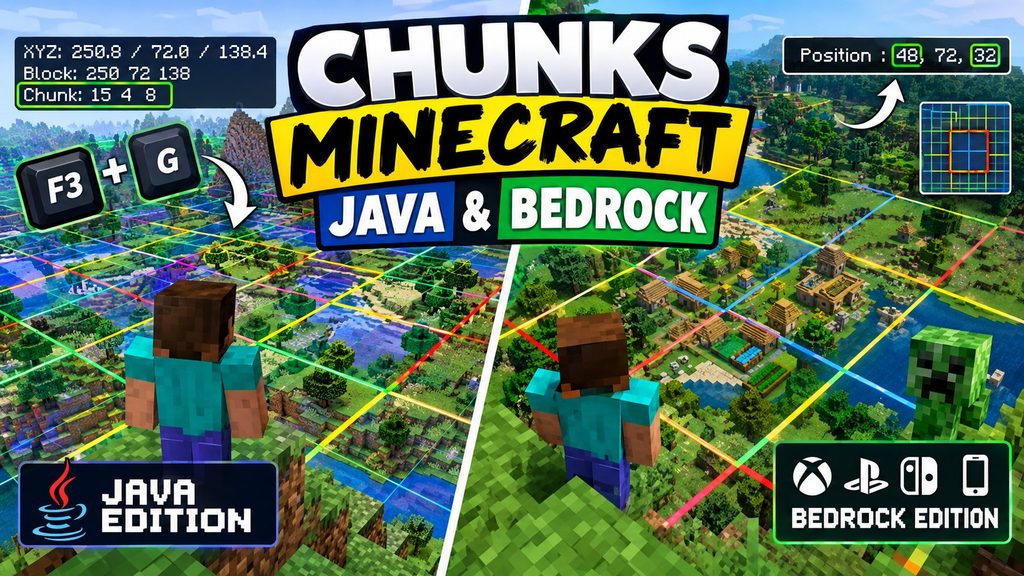
Sur Minecraft Java Edition, le raccourci est rapide à mémoriser. Appuyez simultanément sur F3 et G sur votre clavier. Des lignes colorées tracent immédiatement les contours de chaque chunk autour de vous. Appuyez de nouveau sur F3 + G pour les masquer. Sur un PC portable, la touche F3 est parfois partagée avec d’autres fonctions (volume, luminosité). Dans ce cas, maintenez Fn enfoncé en appuyant sur F3 + G. Sur Mac, la touche Fn ou Globe joue le même rôle.
L’écran de débogage
En appuyant uniquement sur F3, Minecraft ouvre le menu de débogage, un panneau rempli d’informations techniques. Parmi elles, vos coordonnées exactes (X, Y, Z) et la ligne « Chunk », qui indique les coordonnées du chunk dans lequel vous vous trouvez en temps réel. Très utile pour repérer un chunk précis sans activer toutes les bordures en même temps.
Quand les bordures restent invisibles
Si le raccourci ne produit aucun résultat visible, plusieurs causes sont possibles :
- Les shaders (des packs graphiques chargés via Optifine ou Iris Shaders) modifient fortement le rendu du jeu, et les lignes de bordure deviennent parfois quasi invisibles. Désactivez vos shaders temporairement dans les options graphiques, puis relancez le raccourci F3 + G.
- Les touches de fonction de votre PC portable ne répondent pas sans Fn.
- Certains clients tiers bloquent ou détournent les combinaisons avec F3.
Comment afficher les chunks sur Bedrock Edition ?
Activer les coordonnées
Minecraft Bedrock Edition (disponible sur Xbox, PlayStation, Nintendo Switch, PC Windows et mobile) ne propose pas de raccourci équivalent à F3 + G. À ce jour, le jeu ne dispose d’aucune option native pour tracer les bordures de chunks. En revanche, une option gratuite existe dans les paramètres du monde : « Afficher les coordonnées ». Vous pouvez l’activer à la création du monde, mais aussi après coup, dans les options du monde. Les valeurs X, Y et Z de votre position s’affichent alors en permanence dans un encadré en haut de l’écran. Sur un serveur ou avec les triches activées, la commande /gamerule showcoordinates true produit le même résultat.
Calculer les bordures manuellement
Une fois les coordonnées visibles, le principe est simple. Les bordures de chunks se trouvent à chaque multiple de 16 sur les axes X et Z (0, 16, 32, 48, 64…). Si votre coordonnée X affiche 48, vous êtes exactement sur une bordure : le chunk commence à 48 et se termine à 63, puis le chunk voisin commence à 64. Le calcul fonctionne aussi dans les négatifs : le chunk situé juste avant 0 s’étend de -16 à -1.
Pour connaître le chunk dans lequel vous vous trouvez, divisez chaque coordonnée par 16 et arrondissez à l’entier inférieur. Une position en X = 27 et Z = -15 correspond ainsi au chunk (1, -1). Un peu mathématique, mais ça marche sans aucun add-on supplémentaire.
Utiliser un add-on dédié
Pour une visualisation plus directe, des add-ons gratuits créés par la communauté existent pour Bedrock. Sur CurseForge, les add-ons Bedrock Chunk Visualizer et Chunk Borders Lite affichent des contours colorés autour de votre chunk, à la manière de ce que propose Java Edition. Une fois le fichier importé, l’activation se fait dans les paramètres du monde, dans les sections dédiées aux packs de ressources et de comportement. Pensez à vérifier que l’add-on est compatible avec votre version du jeu. Sur Xbox, PlayStation et Nintendo Switch, l’installation d’add-ons externes n’est pas possible : le calcul manuel reste alors la méthode la plus fiable.
Java et Bedrock ont-ils des chunks de même taille ?
La taille horizontale est identique dans les deux versions. Ce qui diverge vraiment, c’est la méthode d’affichage et certains détails de fonctionnement. Le tableau suivant récapitule les différences principales entre les deux éditions.
| Critère | Java Edition | Bedrock Edition |
| Taille d’un chunk | 16 × 16 blocs | 16 × 16 blocs |
| Hauteur dans l’Overworld | 384 blocs (de Y = -64 à Y = 319) | 384 blocs (de Y = -64 à Y = 319) |
| Hauteur dans le Nether | 256 blocs | 128 blocs |
| Affichage des bordures | Oui, via F3 + G | Non disponible nativement |
| Solution alternative | Aucune nécessaire | Coordonnées ou add-on |
| Slime chunks | Déterminés par la seed du monde | Mêmes emplacements dans tous les mondes |
| Chunks de spawn | Supprimés depuis la version 1.21.9 | Inexistants |
| Maintenir des chunks actifs | Commande /forceload | Commande /tickingarea |
Les shaders bloquent-ils vraiment l’affichage des chunks ?
Sur Java Edition, ils peuvent le rendre très difficile. Les packs de shaders, chargés via Optifine ou Iris Shaders, modifient le moteur de rendu du jeu, et les lignes générées par F3 + G deviennent alors parfois quasi invisibles. Il ne s’agit pas d’un blocage systématique : la première chose à faire est de tester avec les shaders désactivés. Sur Bedrock, l’affichage des coordonnées est une simple information à l’écran, et le calcul manuel reste accessible quels que soient vos réglages graphiques.
Les chunks ont-ils une influence sur les fermes automatiques ?
Énormément. Dans Minecraft, tout ce qui se passe dans un chunk non chargé est mis en pause. Vos récoltes ne poussent pas, vos animaux ne grandissent pas, vos mécanismes s’arrêtent net.
Attention à une idée reçue : les chunks de spawn, ces zones autour du point d’apparition du monde qui restaient chargées en permanence, n’existent plus dans les versions récentes de Java Edition. Leur rayon a été réduit en version 1.20.5, puis ils ont été supprimés en version 1.21.9. Bedrock Edition n’en a jamais eu. Pour qu’une installation continue de tourner quand vous êtes loin, il faut désormais forcer le chargement des chunks :
- Sur Java Edition, la commande /forceload add <x> <z> maintient un chunk chargé en permanence.
- Sur Bedrock Edition, la commande /tickingarea add crée une zone qui reste active, avec un nombre de zones limité par monde.
- Dans les deux cas, les commandes exigent les triches ou les droits d’opérateur.
Peut-on afficher les chunks sur Xbox et PlayStation ?
Sur Xbox, PlayStation et Nintendo Switch, Minecraft tourne sous Bedrock Edition, avec les mêmes options disponibles. L’affichage des coordonnées s’active dans les paramètres du monde. Le calcul via les multiples de 16 fonctionne exactement de la même façon qu’ailleurs.
Sur ces consoles, voici ce qu’il est possible de faire pour localiser ses chunks :
- Activer l’affichage des coordonnées dans les paramètres du monde (gratuit, sans modification du jeu)
- Calculer manuellement grâce aux multiples de 16 sur les axes X et Z
- Marquer les bordures avec des blocs ou des barrières une fois repérées, pour garder un repère visuel permanent
FAQ
Quel raccourci affiche les chunks sur Minecraft Java ?
Le raccourci est F3 + G. Il affiche des lignes colorées autour des chunks proches, et une seconde pression les masque. Sur certains ordinateurs portables, il faut ajouter la touche Fn.
Peut-on afficher les bordures de chunks sur Bedrock sans add-on ?
Non, Bedrock Edition n’intègre pas de fonction native pour tracer les bordures. Vous pouvez activer l’affichage des coordonnées et repérer les multiples de 16 sur les axes X et Z, ou installer un add-on communautaire sur les plateformes qui l’autorisent.
Comment savoir dans quel chunk je me trouve ?
Divisez vos coordonnées X et Z par 16, puis arrondissez à l’entier inférieur. Sur Java Edition, l’écran de débogage (F3) affiche directement cette information sur la ligne « Chunk ».
Pourquoi F3 + G ne fonctionne pas chez moi ?
Vérifiez d’abord que vous jouez bien sur Java Edition, car Bedrock n’a pas ce raccourci. Testez ensuite avec la touche Fn si vous êtes sur un ordinateur portable, désactivez vos shaders et contrôlez que votre client de jeu ne détourne pas les touches F3.
Les chunks de spawn existent-ils encore ?
Non. Java Edition les a supprimés en version 1.21.9, après en avoir réduit le rayon en version 1.20.5, et Bedrock Edition n’en a jamais eu. Pour garder une zone active, utilisez /forceload sur Java ou /tickingarea sur Bedrock.
Comment trouver les slime chunks ?
Sur Java Edition, ils dépendent de la seed du monde : il faut la connaître et utiliser un outil de recherche dédié, puis F3 + G aide à se placer précisément. Sur Bedrock Edition, ils se trouvent aux mêmes coordonnées dans tous les mondes. Dans les deux cas, les slimes n’y apparaissent que sous la couche Y = 40.
Un chunk visible est-il forcément actif ?
Non. La distance d’affichage détermine les chunks que vous voyez, tandis que la distance de simulation détermine ceux où les entités et les mécanismes fonctionnent. Un chunk peut être visible à l’écran sans que votre ferme y tourne.