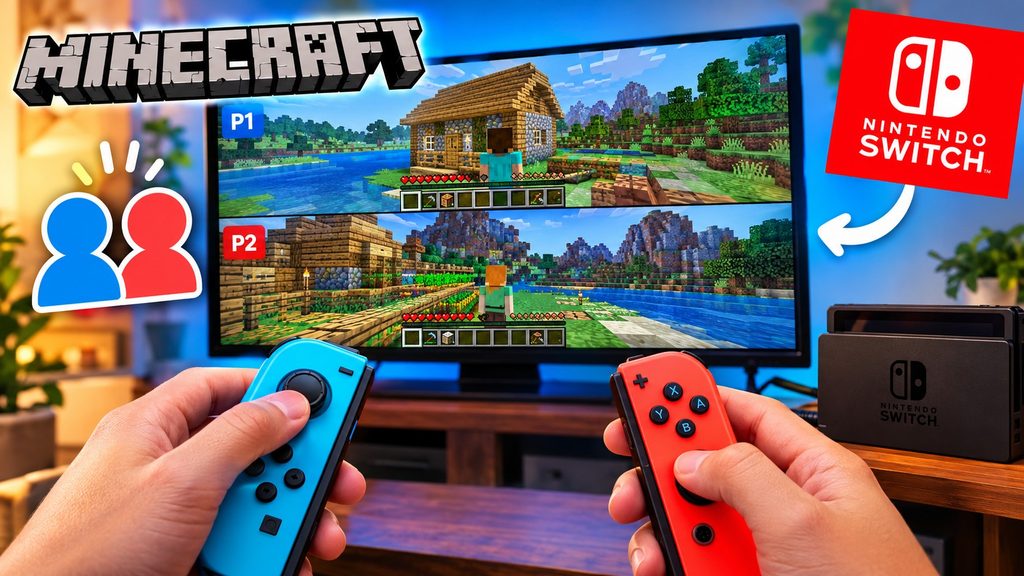
Deux joueurs, une seule Switch, un seul écran. L’idée paraît simple, et pourtant beaucoup de monde se retrouve bloqué au démarrage. L’écran refuse de se diviser, la manette n’est pas reconnue, le deuxième joueur ne peut pas rejoindre.
Minecraft, l’un des jeux les plus vendus de tous les temps, propose bien un mode deux joueurs sur une seule console, à condition de réunir quelques éléments. La bonne nouvelle, c’est que tout ça se règle avec quelques étapes bien précises.
Le mode écran partagé, c’est quoi exactement ?
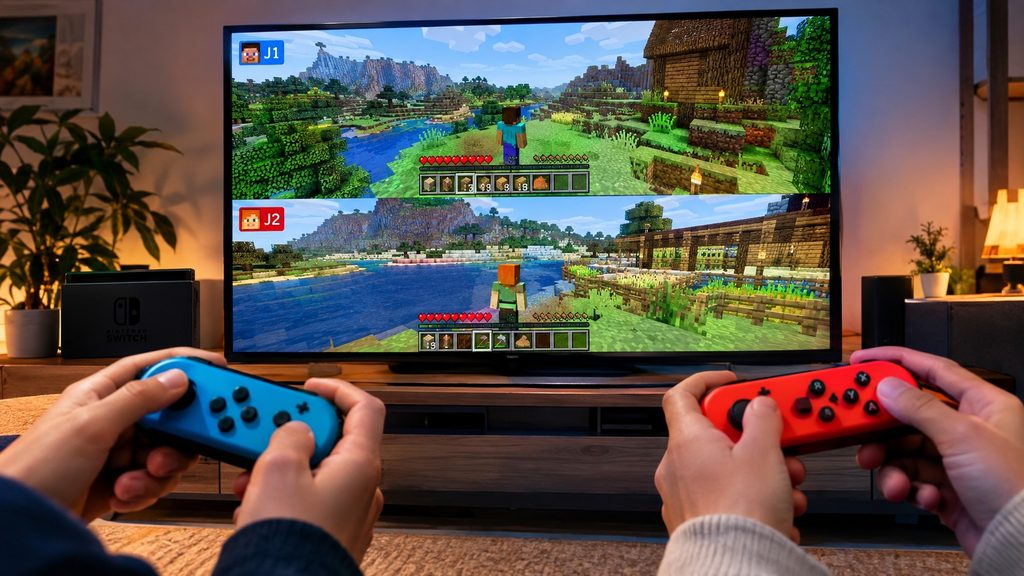
Le mode écran partagé (souvent appelé split-screen en anglais) permet à plusieurs joueurs de jouer simultanément sur la même console et le même écran, chacun avec sa propre vue du jeu. L’écran se divise en plusieurs zones, une par joueur. Chaque personne contrôle son personnage de façon totalement indépendante.
Sur Minecraft Bedrock Edition, la version disponible sur Nintendo Switch, ce mode est intégré nativement au jeu. Aucun achat supplémentaire n’est requis pour l’activer. Un abonnement Nintendo Switch Online n’est nécessaire que si l’option Jeu multijoueur est activée dans les paramètres du monde (voir plus bas).
De quoi avez-vous besoin pour jouer à deux ?
Avant de lancer quoi que ce soit, quelques éléments sont indispensables. Voici ce qu’il faut réunir avant tout :
- Une Nintendo Switch (modèle standard ou OLED), idéalement dockée (posée dans son socle et branchée à la TV via HDMI). Nintendo indique le multijoueur local à quatre joueurs en mode TV ou en mode sur table, mais pas en mode portable classique
- Deux manettes distinctes, soit deux Joy-Con séparés (un par joueur), soit deux Pro Controllers synchronisés
- Une TV ou un moniteur capable d’afficher au minimum 720p (haute définition), car en dessous de cette résolution le jeu désactive le split-screen
- Minecraft Bedrock Edition installé sur la Switch, et non la version Java, qui n’existe tout simplement pas sur cette console
Le split-screen fonctionne-t-il en mode portable ?
Non, pas en mode portable classique. C’est l’une des sources de confusion les plus fréquentes. Quand la console est tenue en main avec les Joy-Con attachés, il n’y a qu’une seule manette, donc un seul joueur possible.
Le mode sur table est en revanche compatible : la Switch est posée sur son support, les Joy-Con sont détachés, et l’écran de la console s’affiche en 720p. L’écran étant petit, le confort de jeu est bien moindre que sur une TV, surtout à trois ou quatre joueurs.
Comment activer le mode deux joueurs sur Nintendo Switch ?
Brancher la console à la TV
Placez la Switch dans son dock et vérifiez que le câble HDMI est bien connecté entre le dock et votre TV. La TV doit afficher l’image de la console avant de passer à la suite. Si l’image ne s’affiche pas, contrôlez l’entrée HDMI sélectionnée sur votre TV (HDMI 1, HDMI 2, etc.).
Préparer les manettes
Détachez les Joy-Con de la Switch. La Joy-Con gauche (bleu néon sur le modèle d’origine) et la Joy-Con droite (rouge néon) deviennent deux manettes indépendantes, une pour chaque joueur. Si vous possédez des Pro Controllers, ils fonctionnent exactement de la même façon. L’essentiel est que chaque joueur dispose d’une manette physique distincte.
Rejoindre la partie
Lancez Minecraft, chargez un monde existant ou créez-en un nouveau. Une fois en jeu, le deuxième joueur appuie sur le bouton + de sa manette. Une fenêtre d’invitation apparaît à l’écran : confirmez en appuyant de nouveau sur +, puis sélectionnez un profil utilisateur de la console (créez-en un second si nécessaire). L’écran se divise alors automatiquement en deux zones.
La disposition (horizontale ou verticale) peut se modifier ensuite dans les paramètres Vidéo du jeu.
Les deux joueurs se retrouvent-ils dans le même monde ?
Oui, entièrement. En mode split-screen, les deux joueurs évoluent dans le même univers Minecraft. Ce que l’un construit est immédiatement visible par l’autre. Les blocs, les ressources et l’environnement sont partagés dans le même monde en temps réel.
En revanche, chaque joueur conserve son propre inventaire et sa propre barre de vie. L’un peut donc mourir d’une chute pendant que l’autre continue tranquillement à construire sa maison, ou part creuser pour trouver du diamant dans Minecraft.
Peut-on jouer à plus de deux joueurs sur le même écran ?
Oui. Minecraft sur Switch supporte jusqu’à 4 joueurs en local sur le même écran. Chaque joueur supplémentaire rejoint de la même façon, en appuyant sur + avec sa propre manette. L’écran s’adapte automatiquement au nombre de participants.
| Nombre de joueurs | Division de l’écran | Manettes nécessaires |
| 2 joueurs | Deux zones égales (horizontale ou verticale, au choix) | 2 manettes distinctes |
| 3 joueurs | Trois zones (disposition horizontale ou verticale, au choix) | 3 manettes distinctes |
| 4 joueurs | Quatre zones égales | 4 manettes distinctes |
La Nintendo Switch Lite est-elle compatible avec le jeu à deux ?
Pas dans les conditions habituelles. La Switch Lite ne dispose d’aucune sortie vidéo et ne prend pas en charge le mode TV, comme le précise Nintendo : elle ne peut donc pas être branchée à une télévision. Or c’est le mode TV qui offre le meilleur confort pour l’écran partagé.
Nintendo indique toutefois que la Lite peut se jouer en mode sur table, avec un support (vendu séparément) et des manettes sans fil. En théorie, l’écran partagé est donc envisageable, mais sur un écran de 5,5 pouces l’expérience reste peu confortable, et Minecraft ne documente pas ce cas précis.
Si vous ne disposez que d’une Switch Lite, voici les alternatives pour jouer ensemble :
- Le jeu en ligne via Nintendo Switch Online, chaque joueur sur sa propre console et avec son abonnement
- Le jeu sans fil local entre plusieurs consoles proches, sans passer par Internet, mais avec une console et une copie du jeu par joueur
- L’achat d’une Switch standard ou Switch OLED si jouer à deux sur le même écran est une vraie priorité, sachant que ces modèles donnent aussi accès aux meilleurs jeux d’aventure sur Nintendo Switch
Quels problèmes peuvent bloquer l’écran partagé ?
La manette non reconnue
Si la Switch ne détecte pas la deuxième manette, ouvrez le menu HOME, sélectionnez Manettes, puis Changer la prise/l’ordre. Suivez les instructions à l’écran (appuyez simultanément sur L et R sur la manette à associer). Cette manipulation force la console à rescanner les manettes disponibles et à les associer correctement.
L’écran qui ne se divise pas
Si le deuxième joueur a bien rejoint la partie mais que l’écran reste en plein format, vérifiez l’option Jeu multijoueur du monde. Lorsqu’elle est activée, chaque profil utilisateur doit disposer d’un abonnement Nintendo Switch Online actif pour rejoindre la partie. Dans les paramètres du monde Minecraft, désactivez temporairement Jeu multijoueur, relancez le monde, puis invitez à nouveau le deuxième joueur depuis l’intérieur du jeu.
La résolution insuffisante
Si la division de l’écran ne s’active pas malgré une Switch branchée à la TV, vérifiez la résolution de sortie dans les paramètres de la console, sous Réglages TV, puis Résolution TV. Nintendo propose Automatique, 480p, 720p et 1080p : assurez-vous que la résolution est réglée sur Automatique, 720p ou 1080p. En dessous de 720p, Minecraft désactive le mode split-screen.
Est-il possible de mélanger jeu local et jeu en ligne ?
Oui, sous certaines conditions. Il est tout à fait possible d’avoir deux joueurs en split-screen sur la même console et d’inviter simultanément des amis à rejoindre via Internet. Le joueur principal doit posséder un abonnement Nintendo Switch Online actif pour envoyer des invitations, et il en va de même pour chaque profil qui rejoint une partie où le multijoueur est activé.
Quelques points importants à garder en tête pour cette configuration :
- La connexion internet doit être stable, car toute coupure affectera l’ensemble des participants
- Le joueur principal doit être connecté à son compte Nintendo pour envoyer et recevoir des invitations en ligne
- Les amis rejoignant en ligne ont besoin de leur propre abonnement Nintendo Switch Online actif
- L’écran partagé fonctionne en local et sur les Realms, mais pas sur les serveurs à la une de Minecraft
FAQ
Faut-il un abonnement Nintendo Switch Online pour jouer à deux sur la même console ?
Non, si l’option Jeu multijoueur du monde est désactivée. Le split-screen local est alors gratuit. Dès que le multijoueur est activé, chaque profil doit avoir un abonnement Nintendo Switch Online actif.
Combien de manettes faut-il pour jouer à deux ?
Il faut une manette par joueur. Deux Joy-Con séparés (un chacun) ou deux Pro Controllers suffisent. Un seul Joy-Con partagé ne permet pas d’accueillir un deuxième joueur.
Faut-il deux exemplaires de Minecraft pour jouer en écran partagé ?
Non. Une seule console et une seule copie du jeu suffisent. Deux copies ne sont nécessaires que si chaque joueur utilise sa propre console.
Chaque joueur a-t-il sa propre progression ?
Le monde est commun, mais chaque joueur garde son inventaire et sa barre de vie. Lorsqu’il rejoint, il choisit un profil utilisateur : c’est dans ce profil que sa progression est enregistrée.
Peut-on changer la disposition de l’écran ?
Oui. Pour deux ou trois joueurs, la disposition horizontale ou verticale se règle dans les paramètres Vidéo du jeu.
Peut-on jouer en écran partagé sur Switch 2 ?
Oui, le principe est le même. La fiche Nintendo de Minecraft sur Switch 2 indique de 1 à 4 joueurs et les modes TV, sur table et portable. Le deuxième joueur rejoint en appuyant sur + avec sa propre manette.
Le split-screen existe-t-il sur PC ou sur mobile ?
Non. L’écran partagé est une fonctionnalité réservée aux versions consoles de Minecraft Bedrock Edition (Switch, PlayStation et Xbox).